
Descubre Cómo Conseguir el GitHub Student Developer Pack y Usar Codex en VS Code
Cómo solicitar GitHub Student Developer Pack y empezar con Codex en VS Code. Son servicios distintos, cada uno con sus requisitos y límites de acceso.
Si estás dando tus primeros pasos en el mundo del desarrollo o ya llevas un tiempo picando código, hay una herramienta que puede marcar la diferencia en tu aprendizaje: el GitHub Student Developer Pack. Reúne ofertas educativas de distintas herramientas para estudiantes que cumplan los requisitos de GitHub. Cada beneficio tiene sus propias condiciones y duración.
Entre sus recursos encontrarás GitHub Copilot, Visual Studio Code, Microsoft Azure, entre otros recursos. VS Code es gratuito también fuera del pack.
Por separado, puedes explorar la extensión Codex para VS Code, un asistente de programación de OpenAI. Su acceso depende de las condiciones de OpenAI: no debe confundirse con GitHub Copilot ni presentarse como un beneficio exclusivo del Student Pack.
Por Qué Solicitar este Pack si Eres Estudiante
GitHub creó este pack con una misión clara: democratizar el acceso a herramientas profesionales PARA ESTUDIANTES. Aprender a programar no solo requiere tiempo y esfuerzo, también recursos que muchas veces son de pago. Este pack es la mejor opción para eliminar esa barrera.
Cómo Conseguir el GitHub Student Developer Pack
Estos pasos sirven como orientación. El formulario, los requisitos y las ofertas pueden cambiar; consulta siempre la información que muestre GitHub al presentar la solicitud.
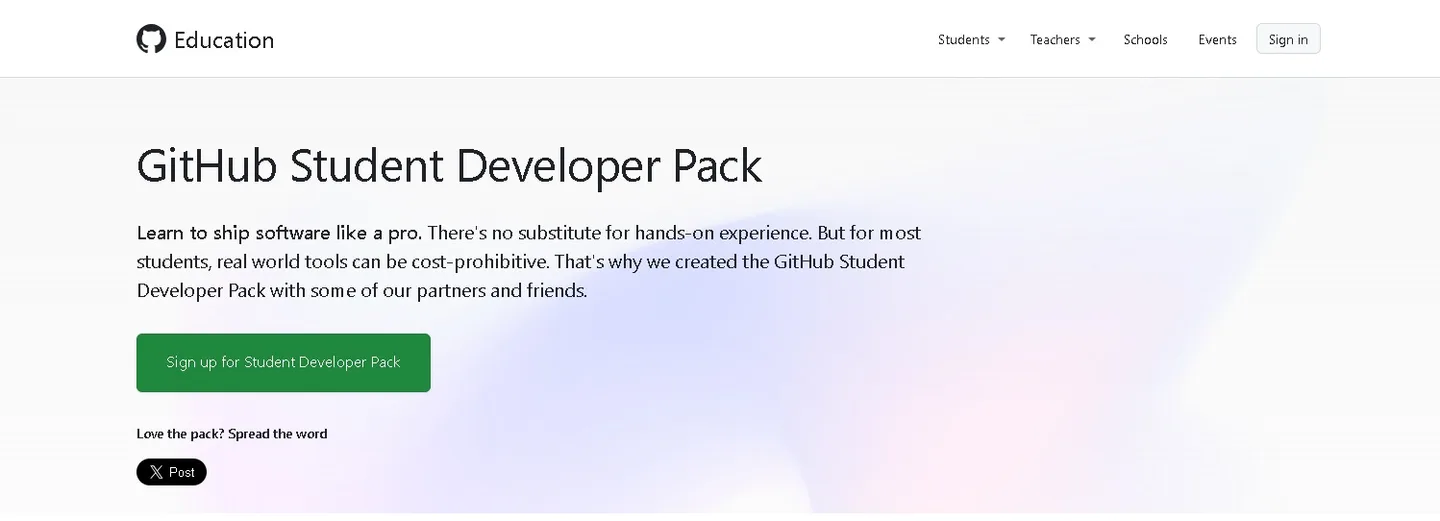
1. Accede al sitio oficial: Entra al siguiente enlace: https://education.github.com/pack .
Una vez dentro, haz clic en “Regístrese para el paquete de desarrollador para estudiantes”.
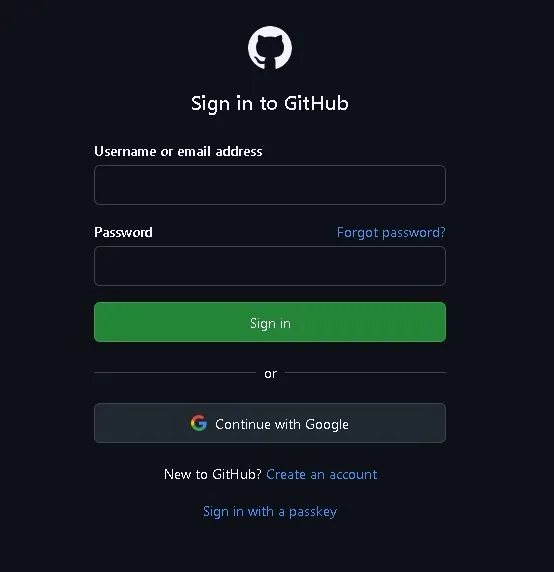
2. Inicia sesión: Si ya tienes una cuenta de GitHub, inicia sesión. Si no, crea una.
CONSEJO: Utiliza el correo académico que te haya facilitado tu centro si el proceso lo requiere. La terminación del dominio por sí sola no demuestra que seas estudiante.
3. Comienza la solicitud: Haz clic en “Start application” y selecciona tu rol como estudiante. Luego, busca tu centro educativo en la lista o añádelo manualmente.

4. Verifica tu correo institucional: Si tu cuenta principal no es la de tu institución, puedes añadirla como secundaria en el apartado “Emails” y verificarla.
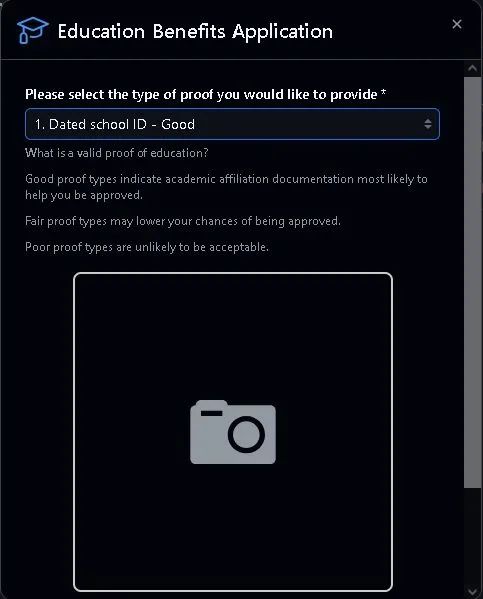
5. Adjunta documentación: Aporta documentación vigente que acredite tus estudios, siguiendo las opciones y requisitos del formulario.
6. Comprueba los requisitos de verificación: Sigue las indicaciones que aparezcan en tu solicitud. Si se solicita ubicación u otra información adicional, utiliza datos reales y consulta la ayuda de GitHub si algo no corresponde a tu situación.
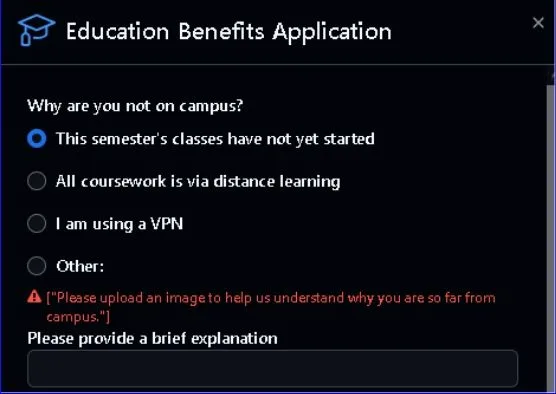
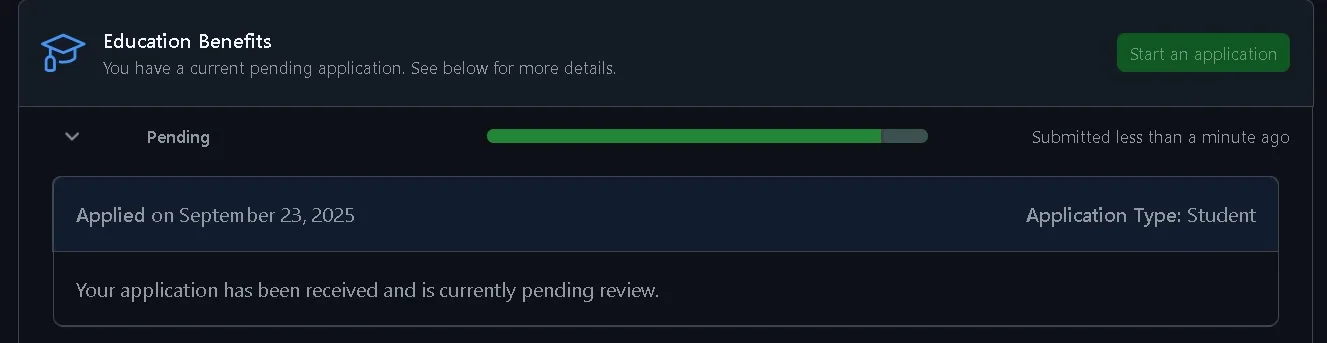
7. Espera la verificación: Tras enviar la solicitud, espera la resolución de GitHub. Si se aprueba, podrás consultar y activar los beneficios disponibles; algunos requieren pasos adicionales.
Beneficios que Incluye el Pack
Aprender más rápido: herramientas como GitHub Copilot pueden ayudarte a comprender código y proponer soluciones. Revisa y prueba siempre los resultados.
Construir proyectos reales: ya sea una web, una app o un bot, tienes acceso a hosting, bases de datos y entornos colaborativos.
Prepararte para el mundo laboral: muchas de estas herramientas son estándar en la industria. Usarlas desde ya te da ventaja cuando busques prácticas o tu primer trabajo.
Ahorrar dinero: las ofertas pueden reducir el coste de experimentar con distintas herramientas, dentro de sus cuotas y periodos de validez.
¿Y Codex en VS Code?
Codex puede complementar tu aprendizaje. Mientras el Student Pack te da acceso a herramientas, Codex te da asistencia inteligente dentro del editor. ¿Para qué sirve?
- Resolver dudas sin salir del editor: puedes preguntarle a Codex qué hace una función, cómo se usa una API, o cómo solucionar un error.
- Generar código automáticamente: describe lo que quieres hacer y Codex te propone una solución.
- Aprender mientras haces: es como tener un mentor que te explica cosas mientras programas.
Codex puede trabajar con el contexto de tu proyecto según los permisos que concedas. Antes de aceptar cambios, revisa el código y ejecuta las comprobaciones adecuadas.
Un ejemplo de cómo estas herramientas pueden transformar el aprendizaje autodidacta es: «Cómo Cursor Transformó mi Experiencia al Crear una Aplicación Web desde Cero», donde se explora el impacto de Cursor —un editor basado en Visual Studio Code con IA integrada— en el desarrollo de proyectos reales.
Para empezar a usar estos útiles complementos en VS Code encontrarás los pasos a continuación.
Cómo Instalar Codex en Visual Studio Code
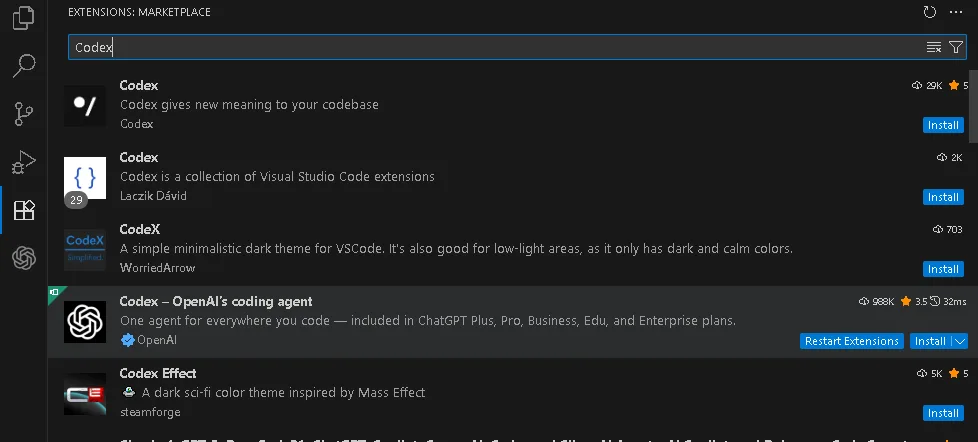
1. Busca la extensión en VS Code: Abre VS Code, ve a la sección de extensiones y busca “Codex – OpenAI”. Haz clic en “Install”.
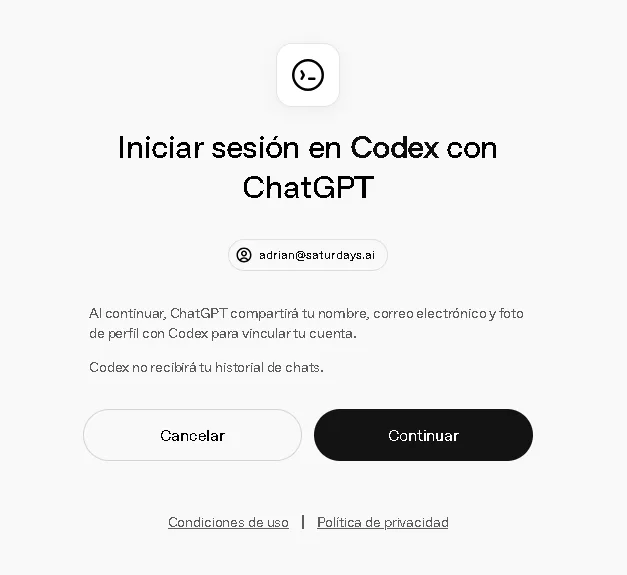
2. Inicia sesión en ChatGPT: Una vez instalada la extensión oficial de OpenAI, abre Codex desde la barra lateral y sigue el proceso de autenticación que indique.
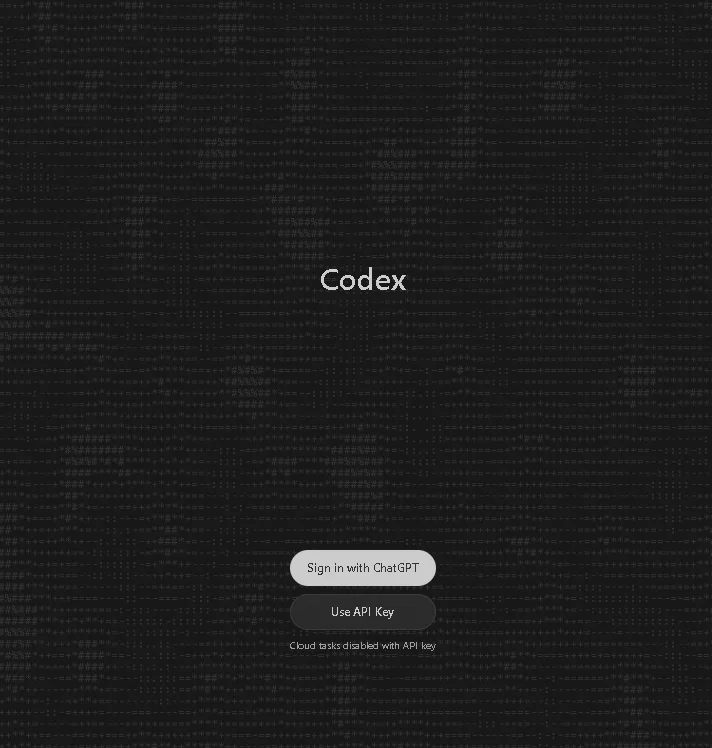
3. Revisa el acceso y los permisos: Completa el inicio de sesión de ChatGPT en la pantalla oficial que se abra. Codex puede leer o modificar archivos y ejecutar tareas según el modo y los permisos configurados. Comprueba estos ajustes al trabajar desde VS Code.
Tu Iniciación al Mundo del Desarrollo Profesional
GitHub Student Pack y Codex pueden ser aceleradores de aprendizaje, puentes hacia el mundo profesional, y oportunidades para crear con más recursos. Aprovecha sus posibilidades con expectativas realistas: hay requisitos, límites de uso y código que revisar. Aprender también consiste en entender y comprobar lo que construyes.
Una historia de la comunidad Saturdays.AI. Publicada originalmente el 25 sept 2025.
← Más historias de la comunidad